Работа с графом
Как ноды попадают на канву
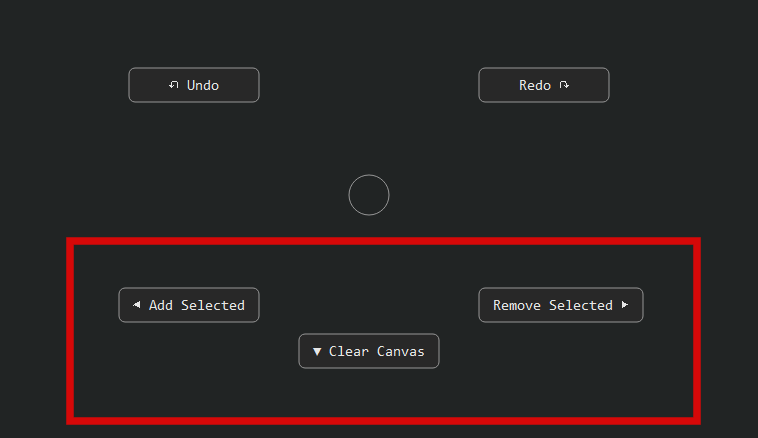
- Alt+2 — добавить выделение Maya. Новые ноды встают по связям с теми, что уже на канве. С зажатым Shift они ложатся стопкой под курсором; какой способ основной, решает галка Layout → Add Selected ignores links.
- Меню на пустом месте канвы — зажмите правую кнопку там, где нет нод, и ведите мышь влево-вниз: выделение Maya добавится на канву, как по Alt+2.
- Перетаскивание из Outliner — ноды ложатся там, куда их бросили.
- Tab — создать новую ноду: начните вводить тип и выберите его из списка.
Две галки в меню Graph определяют, в каком виде ноды приходят:
- Add Shapes with Transforms — вместе с трансформом на канву выходят его шейпы;
- Expand added nodes with connections — нода приходит уже раскрытой, со своими подключёнными атрибутами.
Убрать выделенные ноды с канвы — Alt+1 или то же меню вправо-вниз, очистить канву — Alt+3 или меню вниз.
Разворот связей
С ноды
Зажмите правую кнопку на ноде и ведите мышь:
| Направление | Что появится |
|---|---|
| влево | все входы, вся цепочка |
| вправо | все выходы, вся цепочка |
| влево-вверх | входы, один уровень |
| вправо-вверх | выходы, один уровень |
| вверх | родитель в иерархии |
| вниз | дети в иерархии |
Жест только добавляет ноды: всё, что уже стоит на канве, остаётся на своих местах.
С порта
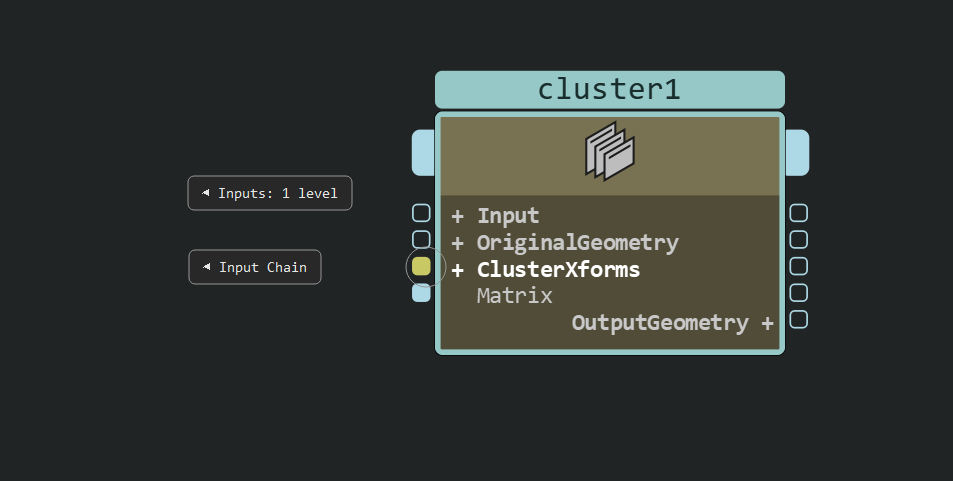
Связи одного атрибута выводит правая кнопка на его порте: Show connections — соседей, Show connection chain — всю цепочку за ними, Hide connections — убрать с канвы всю цепочку за портом (ноды, связанные с остальным графом, остаются).
Тот же порт понимает жест: ведите мышь в сторону от ноды — выйдет вся цепочка, в сторону от ноды и вверх — один уровень.
Кнопками на панели
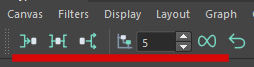
Input Connections, In + Out и Output Connections строят граф от выделения Maya с чистой канвы: всё, что было на ней, заменяется. Глубину задаёт поле Levels рядом с кнопками, а кнопка ∞ снимает ограничение.
Чтобы разворот не залил канву тысячами нод, у него есть предел: Graph → Connection node limit…. Упёрлись в него — HyperNodes скажет об этом над канвой.
Раскладка
Новые ноды встают по связям: граф течёт слева направо, порядок нод совпадает с порядком портов, ветки не налезают друг на друга. Ноды, которые уже стояли на канве, не двигаются.
Переложить весь видимый граф заново — Rebuild Layout на панели инструментов или в меню Layout. Расстояния между колонками, нодами и ветками настраиваются в Layout → Layout spacing…: окно перекладывает канву прямо по ходу правки.
Отменить изменения канвы — добавленные, убранные и переложенные ноды — можно отдельно от Undo самой Maya: зажмите правую кнопку на пустом месте и ведите мышь влево-вверх (Undo) или вправо-вверх (Redo). Те же команды есть в меню Canvas и кнопками-стрелками на панели инструментов.

Как сделать граф читаемым
Скрыть лишние типы
Кнопка Hide node types на панели прячет все типы, отмеченные в её меню. Стрелка рядом с ней открывает меню групп.
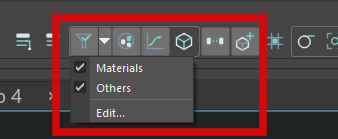
Состав групп правится в Filters → Node type groups… или пунктом Edit… того же меню. Галка Toolbar button даёт группе свою кнопку на панели.
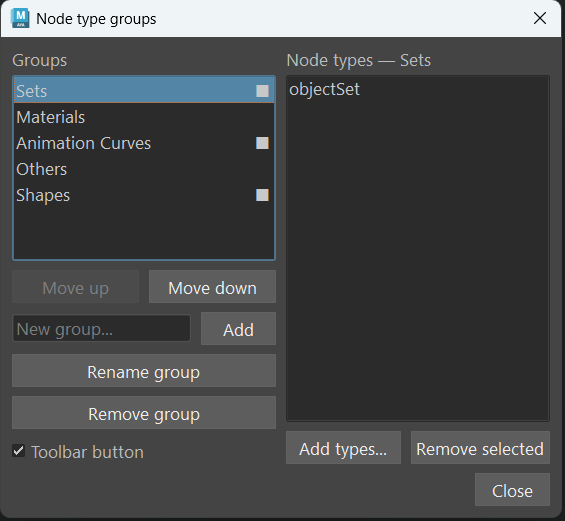
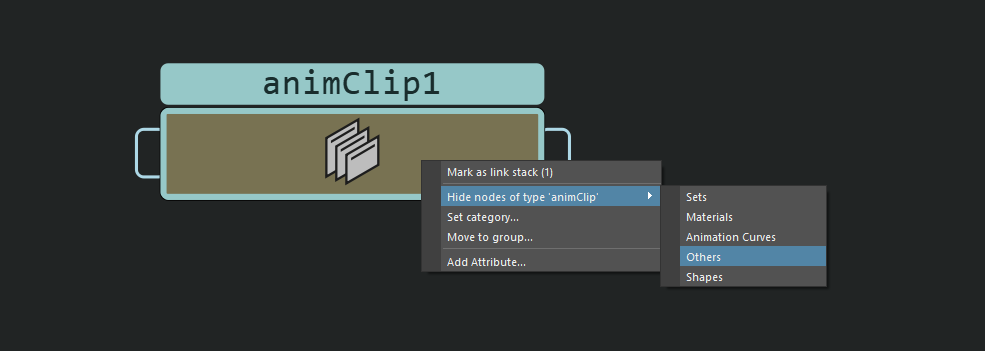
Быстрее всего спрятать тип прямо с ноды: ПКМ → Hide nodes of type и выберите группу. Тип допишется в неё, и группа включится. Чтобы вернуть тип, уберите его из группы в окне Node type groups.
Отдельными галками в меню Filters прячутся связи message и scale → inverseScale.
Промежуточные ноды
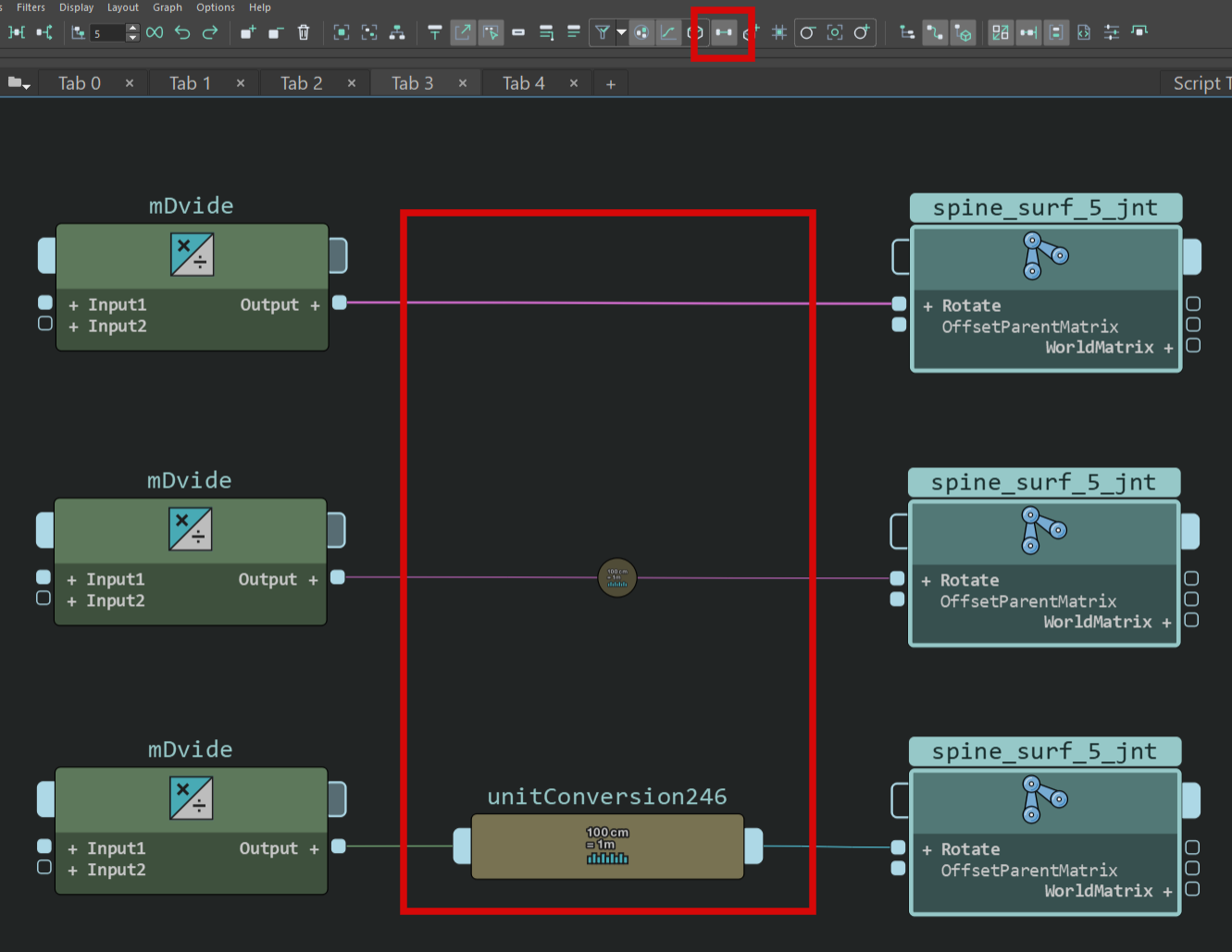
Технические ноды вроде unitConversion можно убрать с канвы, не разрывая цепочку: линия пойдёт напрямую между настоящими нодами. Какие типы считать промежуточными, задаётся в Graph → Pass-through types…, включает их Filters → Hide pass-through nodes или кнопка на панели инструментов. Повторное нажатие переключает вид: с точкой на линии в месте спрятанной ноды или без неё.
Гиперсеты
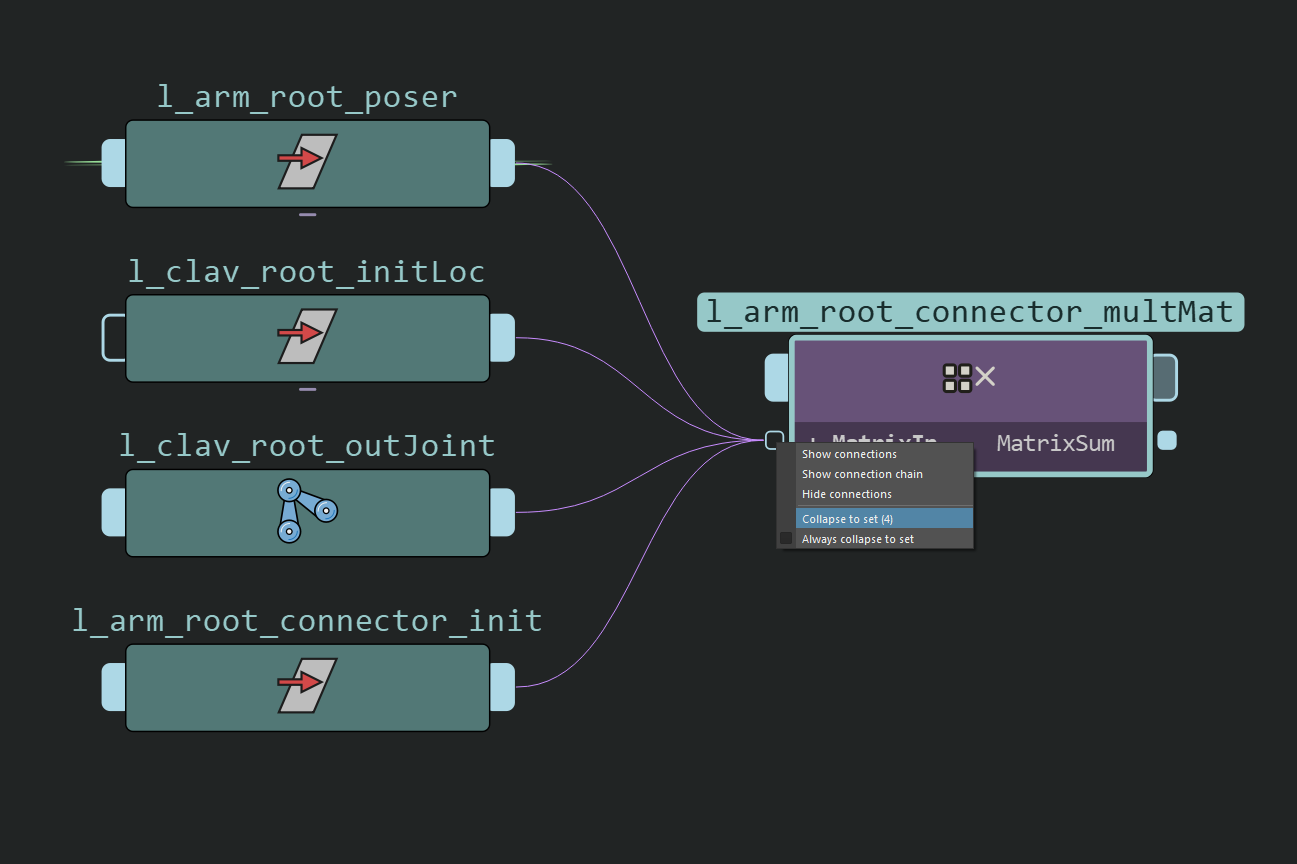
Когда к одному атрибуту подключены десятки нод — джоинты скина, цели констрейнта, — они сворачиваются в гиперсет: компактный блок со списком внутри и одной жирной линией к ноде.
- Свернуть вручную — ПКМ по порту → Collapse to set.
- Сворачивать всегда — галка Always collapse to set в том же меню или правило в Graph → Hyper set rules….
- Развернуть обратно — ПКМ по гиперсету → Explode, выделить его ноды в Maya — Select members.
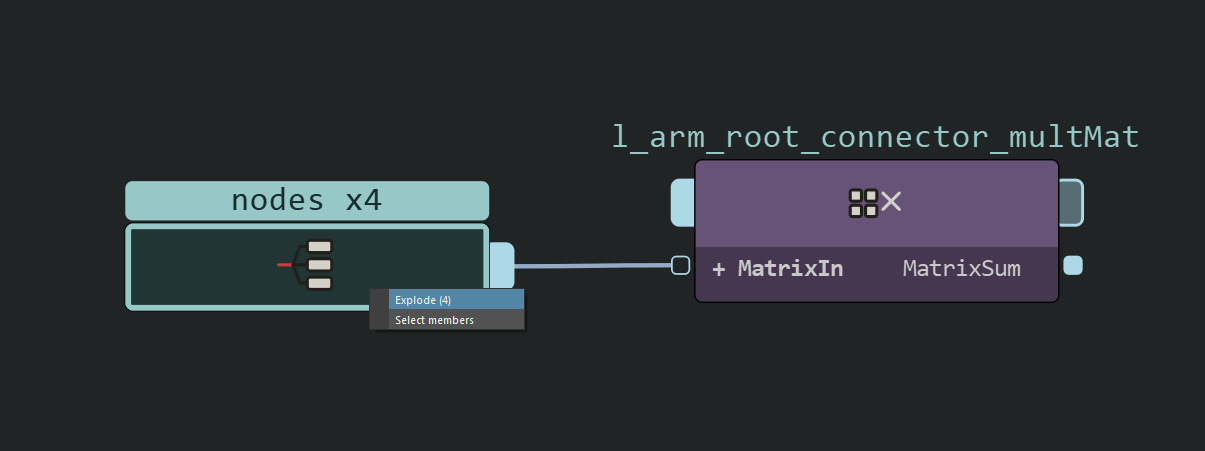
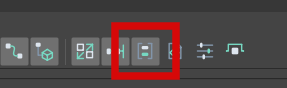
Галка Graph → Collapse crowds into hyper sets или её кнопка на панели инструментов выключает сборку новых гиперсетов и прячет все стоящие.
Где обход останавливается
Разворот связей идёт от ноды к ноде, пока не кончатся связи или уровни. На больших ригах это слишком далеко: развернули входы skinCluster — и вместе с джоинтами на канву приходит вся их иерархия, констрейнты и контролы. Graph → Traversal recipes… задаёт, где разворот останавливается.
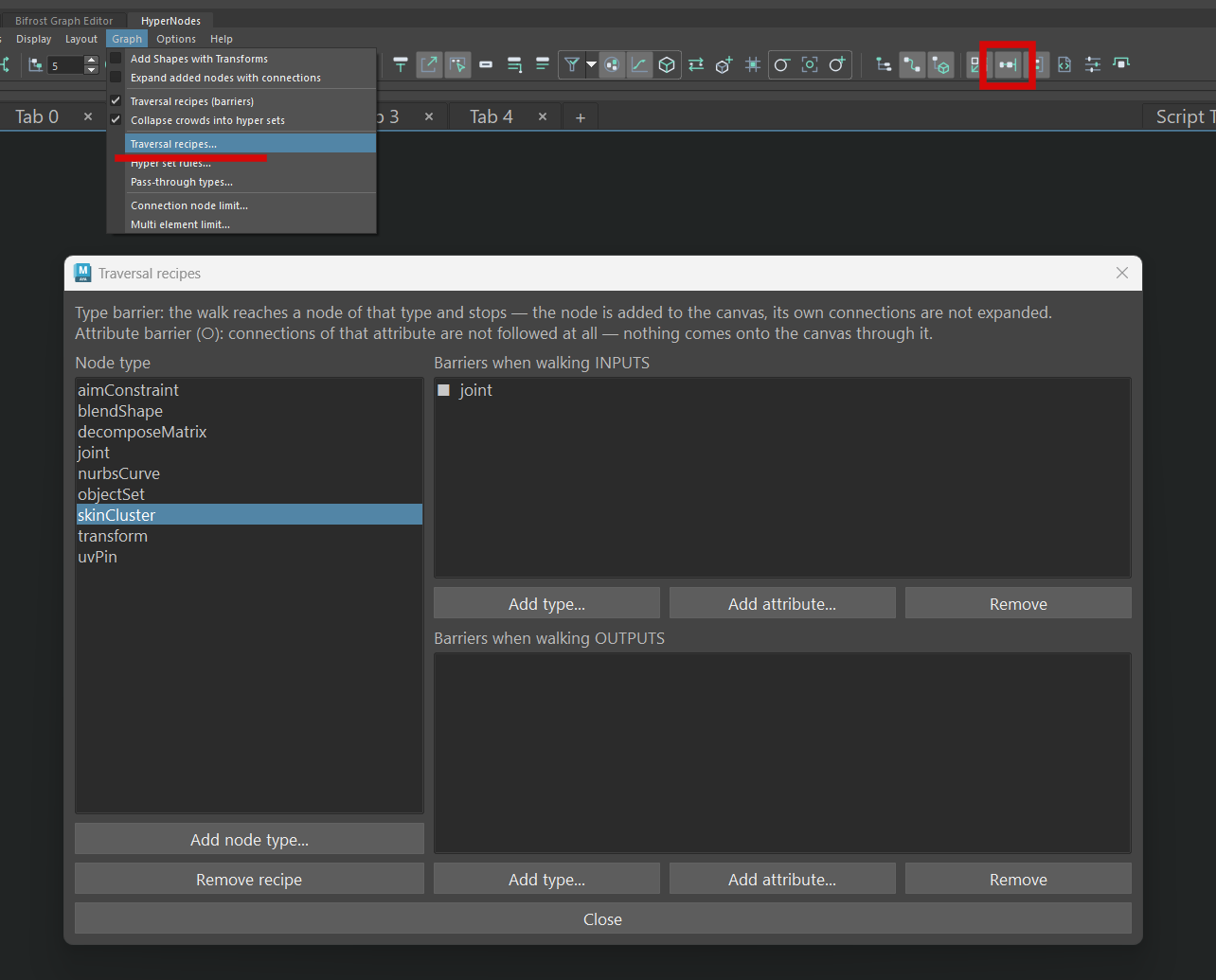
Правило пишется для типа ноды, которую разворачивают, и отдельно для каждого направления. Поэтому оно срабатывает, с какой бы ноды вы ни начали: «у skinCluster на входах» действует и тогда, когда до skinCluster дошли от меша.
Слева — типы нод, у которых есть правила.
- Add node type… — завести правило для нового типа: выберите его в списке.
- Remove recipe — удалить все барьеры выбранного типа.
В списке видны и типы с другими правилами — раскладки или гиперсетов. У них списки барьеров пустые.
Справа — барьеры выбранного типа: верхний список действует при развороте входов, нижний — выходов. Барьер бывает двух видов, в списке они отмечены значками.
- Add type… — барьер по типу соседа (■). Дойдя до ноды этого типа, разворот кладёт её на канву, но её собственные связи не раскрывает. Пример: у
skinClusterна входах барьерjoint— разворот входов покажет джоинты скина, но не их родителей, констрейнты и контролы. - Add attribute… — барьер по атрибуту (○). Связи этого атрибута разворот не смотрит вовсе, и соседи через него на канву не попадают. Пример: у
blendShapeна входахweightиtargetDirectory— разворот входов не тянет то, что управляет весами таргетов. УobjectSetна входахdagSetMembersиdnSetMembers— члены сета не выходят на канву, их список виден на самой ноде сета. - Remove — убрать выделенный барьер.
Нужна нода за барьером — выделите её и разверните уже от неё: на ноду, с которой начали, барьеры не действуют.
Галка Graph → Traversal recipes (barriers) или её кнопка на панели инструментов выключает все правила разом, не стирая их.
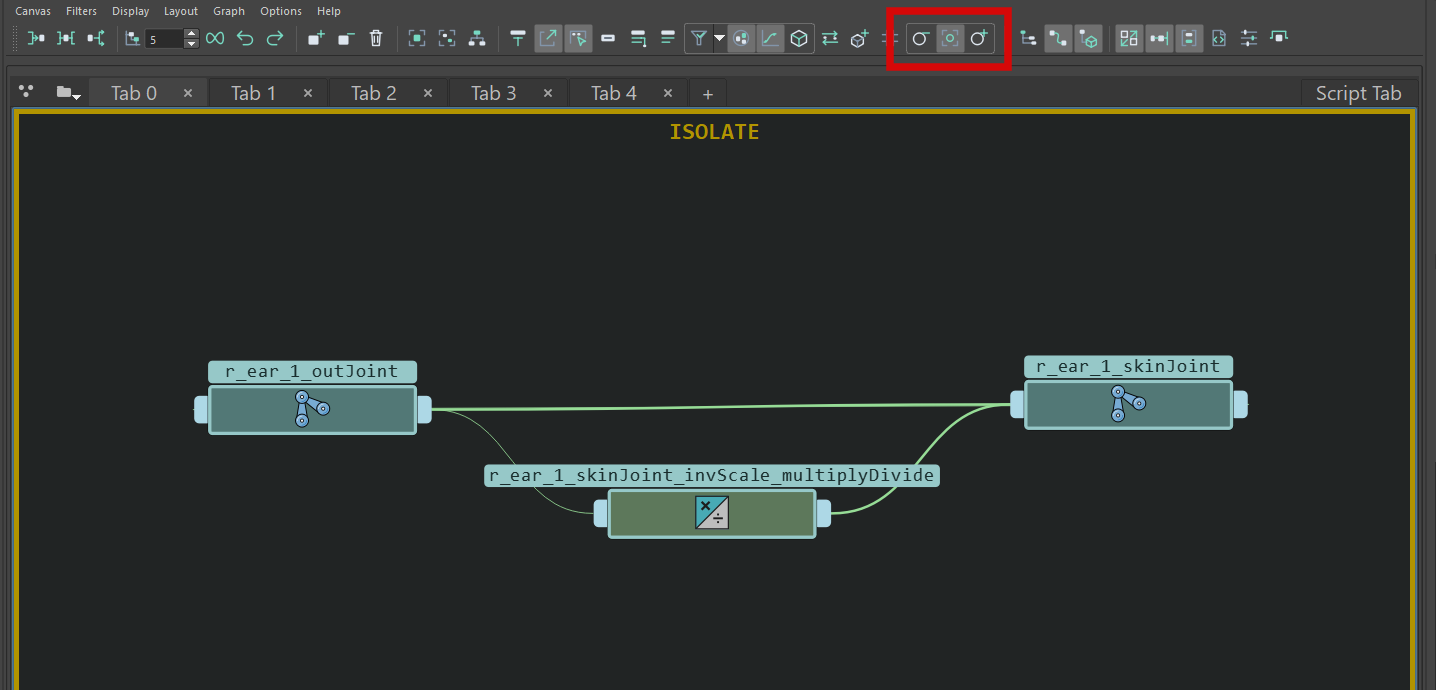
Изоляция
I оставляет на канве только выделенные ноды, повторное нажатие возвращает остальные. Кнопки Isolate + и Isolate − рядом с Isolate добавляют выделенные ноды к изоляции и убирают их из неё. Ноды и связи, созданные во время изоляции, остаются на виду.
Пока изоляция включена, канву обводит рамка с надписью ISOLATE: сразу видно, что на канве не всё.
Иерархия
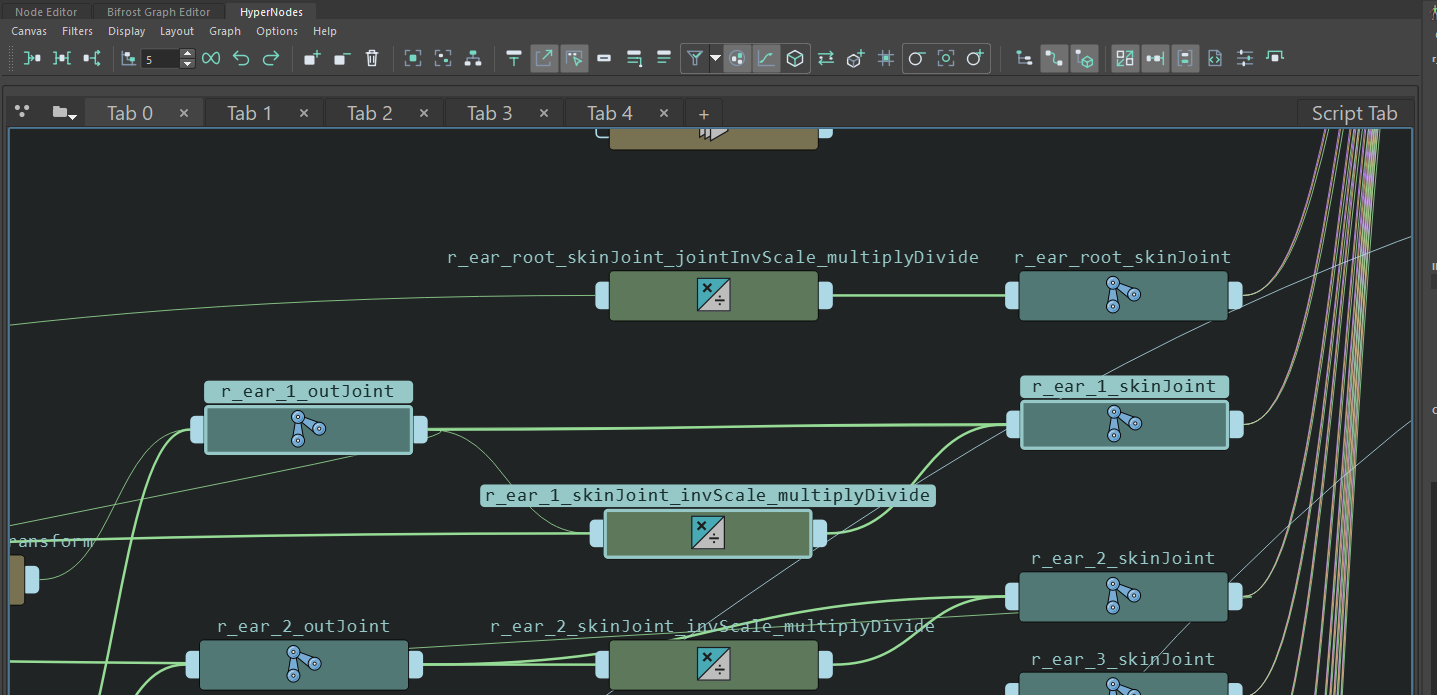
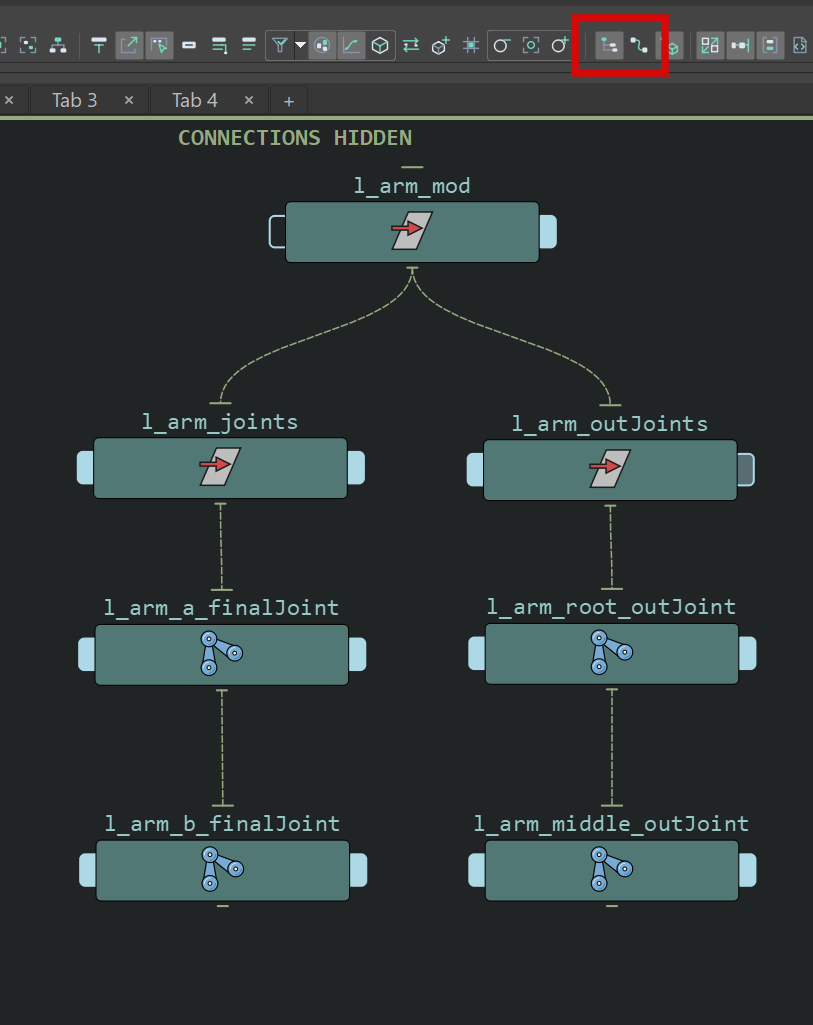
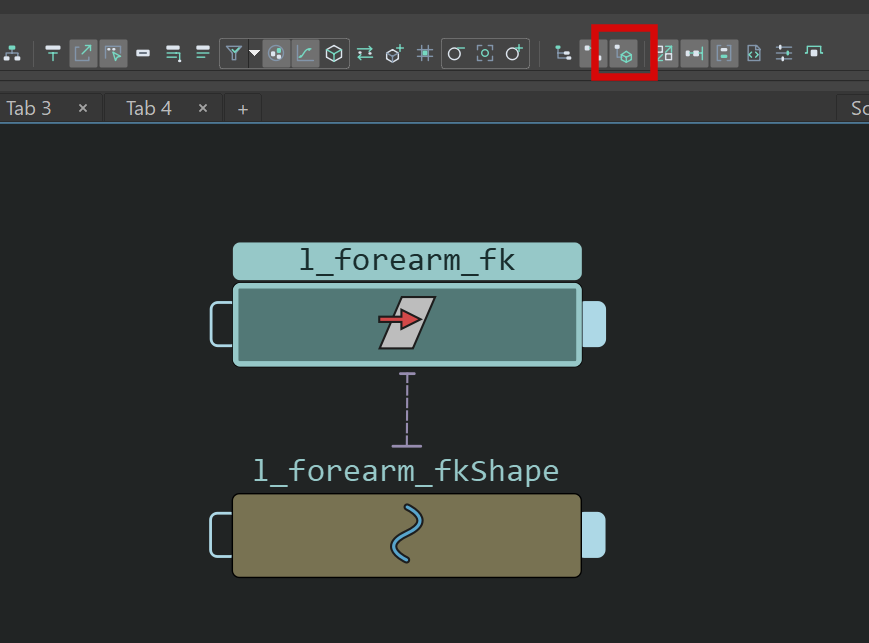
Display → Show Hierarchy Links рисует линии родства между трансформами, Show Shape Links — ещё и к шейпам. Слой связей данных включается отдельно (Show Connections), поэтому иерархию можно смотреть и без них. Те же переключатели стоят кнопками на панели инструментов.
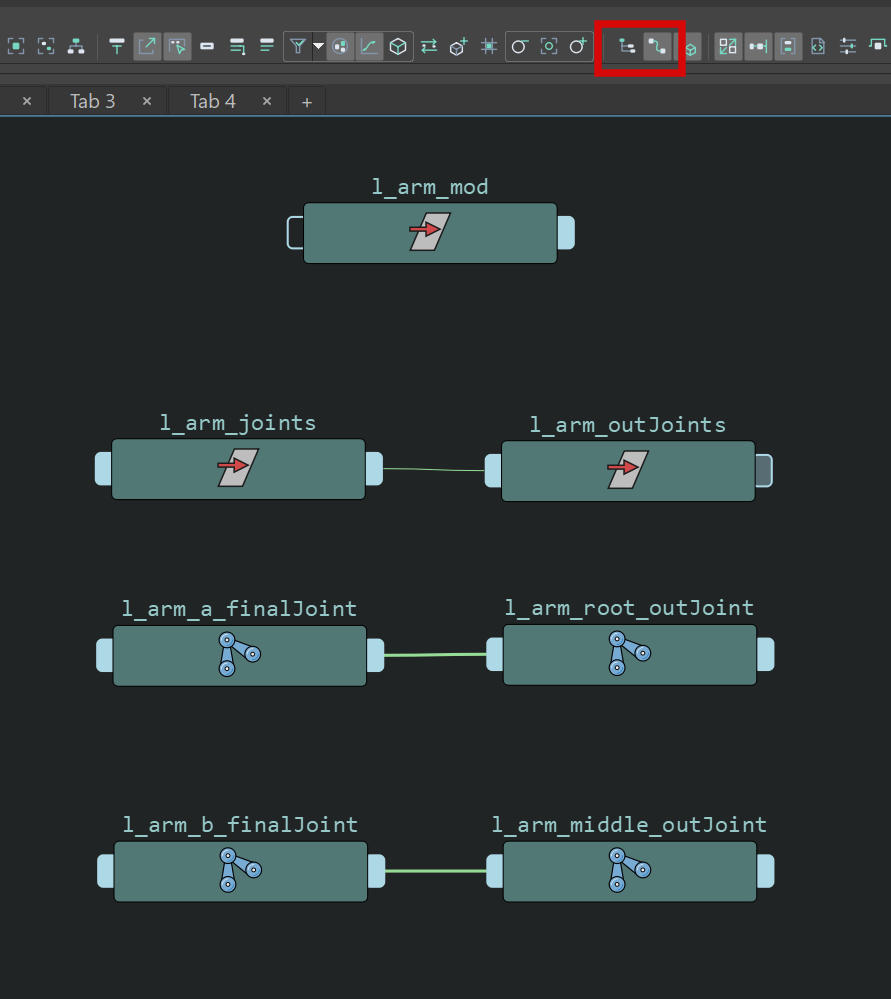
Когда связи данных выключены, канву обводит рамка с надписью CONNECTIONS HIDDEN: это отдельный режим, в котором связи данных не рисуются вовсе, у всех нод. Рамка напоминает, что вы в нём, — иначе можно решить, что связей между нодами нет.
Выделение
Выделение на канве и в Maya — одно и то же: выделили ноду здесь — она выделена в Maya, и наоборот.
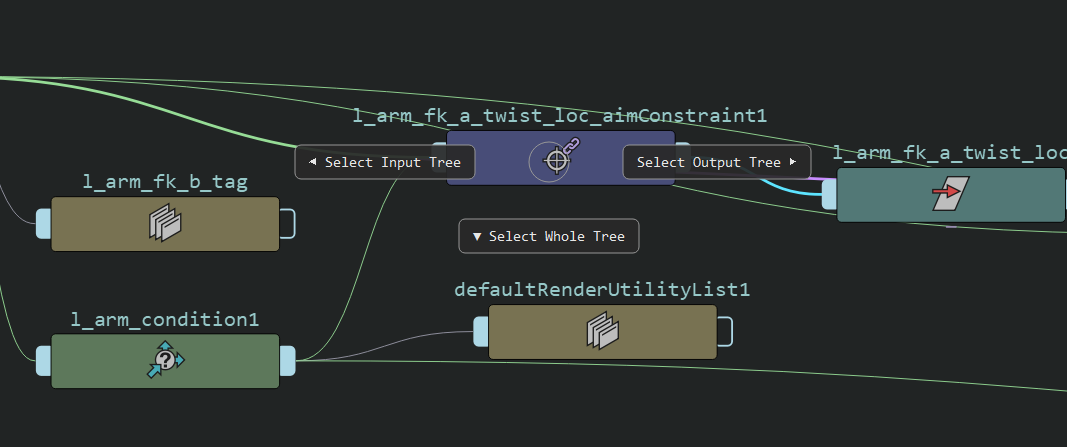
- Двойной клик по ноде выделяет всё дерево, связанное с ней.
- Ctrl и жест правой кнопкой по ноде: влево — дерево входов, вправо — дерево выходов, вниз — всё дерево.
- Стрелки вверх и вниз ходят по иерархии: от шейпа к трансформу и обратно.
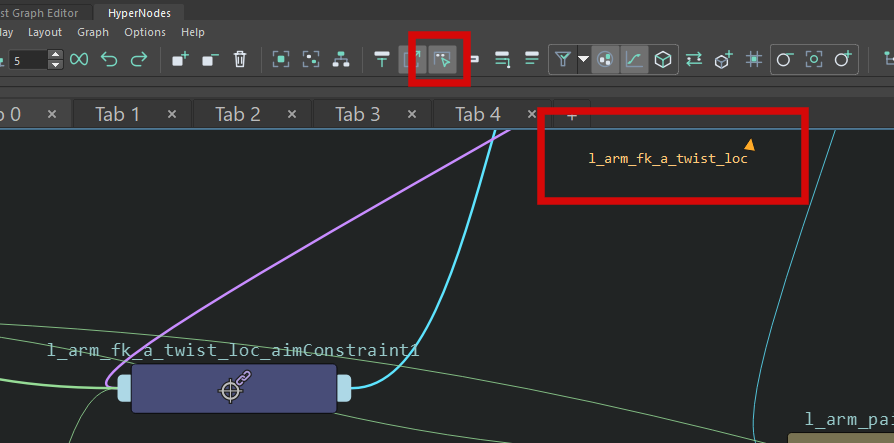
- F — показать выделенное, A — весь граф. Если выделенная нода ушла за край канвы, на краю появляется треугольник в её сторону и её имя (Display → Offscreen markers или кнопка на панели инструментов).
Дальше: ноды и атрибуты.