Установка и запуск
HyperNodes работает в Autodesk Maya 2022–2027 на Windows 10 и 11 (64-бит). Одна установка подходит сразу всем версиям Maya на компьютере.
Скачать
Купить HyperNodes можно двумя способами.
Через Telegram
- На главной странице нажмите Купить в Telegram — откроется бот @hypernodes_bot.
- Нажмите в боте Запустить (или отправьте ему
/start). Бот ответит ссылкой на скачивание. - Откройте ссылку — скачается архив
HyperNodes_1.x.x.zip.
Платить сразу не нужно: оплата — после установки, когда у вас будет Machine ID компьютера. Лицензия придёт в бот сразу после оплаты.
Через Boosty
Если Robokassa не принимает вашу карту (так бывает с картами некоторых зарубежных банков), купите лицензию на Boosty. Там она немного дороже из-за комиссии платформы, а файл лицензии выдаётся вручную, в течение рабочего дня.
- Купите пост HyperNodes на Boosty.
- Скачайте архив
HyperNodes_1.x.x.zipпо ссылке из купленного поста.
Установка
- Распакуйте архив
HyperNodes_1.x.x.zipв любую папку, например в «Загрузки». - Запустите Maya.
- Перетащите файл
install_hypernodes.pyиз распакованной папки в окно Maya — на вьюпорт.
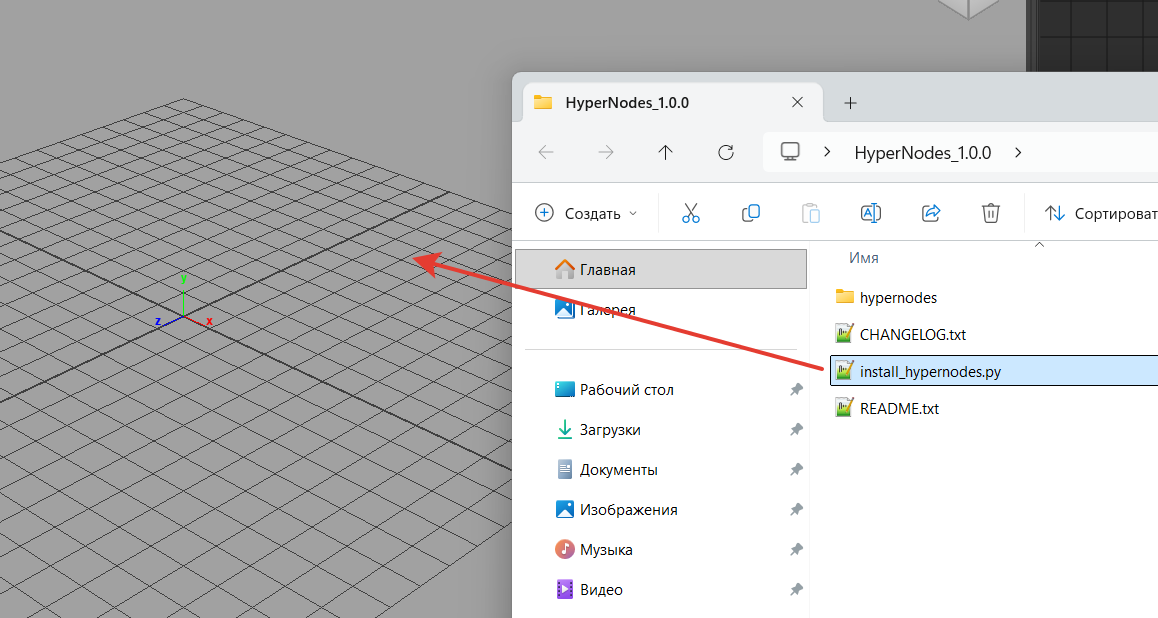
Установщик скопирует HyperNodes в папку скриптов Maya (Документы\maya\scripts\hypernodes), добавит на текущую полку кнопку HyperNodes со своей иконкой и сразу откроет панель HyperNodes. Распакованная папка после этого больше не нужна.
Установка вручную
Скопируйте из архива папку hypernodes — саму папку, а не внешнюю HyperNodes_1.x.x — в Документы\maya\scripts, чтобы получилось Документы\maya\scripts\hypernodes\__init__.py. Затем запустите HyperNodes командой из раздела «Запуск» ниже. Чтобы HyperNodes был только в одной версии Maya, скопируйте папку в её собственную папку скриптов, например Документы\maya\2026\scripts.
Покупка и активация лицензии
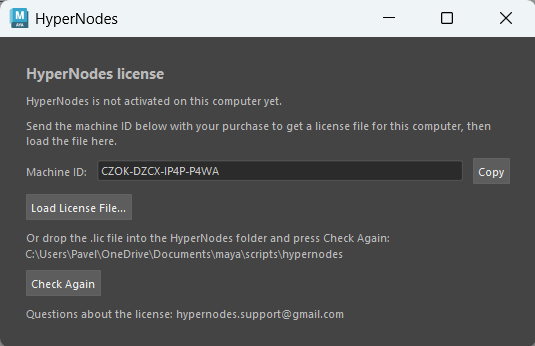
При первом запуске вместо редактора открывается окно лицензии.
Через Telegram
- Нажмите Copy рядом с Machine ID и отправьте этот код боту @hypernodes_bot обычным сообщением.
- Бот попросит почту — пришлите её. Она будет указана в лицензии, и на неё придёт чек.
- Бот покажет заказ: Machine ID, почту и сумму. Если где-то ошиблись, просто пришлите Machine ID заново.
- Нажмите кнопку Оплатить под заказом и оплатите банковской картой. Оплату принимает Robokassa.
- Сразу после оплаты бот пришлёт файл лицензии
hypernodes.lic. Скачайте его. - В окне лицензии нажмите Load License File... и выберите этот файл — откроется редактор.
Потеряли файл — отправьте боту /license, и он пришлёт купленные лицензии ещё раз.
Через Boosty
- Нажмите Copy рядом с Machine ID в окне лицензии.
- Пришлите на hypernodes.support@gmail.com Machine ID и ник на Boosty.
- Файл лицензии придёт в ответ на ваше письмо в течение рабочего дня. Загрузите его кнопкой Load License File....
Вместо Load License File... можно положить файл .lic в папку Документы\maya\scripts\hypernodes и нажать Check Again — так при любом способе покупки.
Лицензия привязана к компьютеру и хранится в %APPDATA%\hypernodes, поэтому обновления её не трогают. На кого выписана лицензия и где лежит файл, показывает Help → License….
Переустановили Windows или сменили диск
После переустановки Windows, замены жёсткого диска или нового компьютера Machine ID меняется, и прежний файл лицензии перестаёт подходить. Напишите в поддержку на hypernodes.support@gmail.com: пришлите новый Machine ID из окна лицензии и почту, которую указывали при покупке. Мы пришлём новый файл лицензии.
Запуск
Кнопка HyperNodes на полке открывает панель. Её можно пристыковать к любой части окна Maya, и при следующем запуске Maya панель откроется там же сама.
Без кнопки HyperNodes запускается из Script Editor, вкладка Python:
import hypernodes; hypernodes.main.run()Обновление
- Скачайте последнюю версию: hypernodes.ru/download. Та же ссылка приходит в боте @hypernodes_bot в ответ на
/startи лежит в посте на Boosty. - Распакуйте архив и перетащите
install_hypernodes.pyв Maya так же, как при установке. - Перезапустите Maya.
Настройки и лицензия сохраняются. Что изменилось, показывает Help → What's New….
Ваши настройки
Настройки редактора, свои иконки, сохранённые гипергруппы и скрипты хранятся в %APPDATA%\hypernodes\user_data. Чтобы вернуть настройки по умолчанию, закройте Maya и удалите папку user_data. Файл лицензии hypernodes.lic рядом с ней не трогайте.
Удаление
- В Maya удалите кнопку HyperNodes с полки: ПКМ → Delete.
- Закройте Maya.
- Удалите папку
Документы\maya\scripts\hypernodes. - Если настройки и лицензия больше не нужны, удалите и
%APPDATA%\hypernodes.
Далее: Быстрый старт.