Быстрый старт
За пять минут: выведем ноды сцены на канву, развернём их связи, пройдёмся по графу и подключим атрибут. Пока вы сами не соедините или не удалите что-то, сцена Maya остаётся нетронутой — канва только показывает граф.
1. Откройте панель
Нажмите кнопку HyperNodes на полке. Панель можно пристыковать к любой части окна Maya — в следующий раз она откроется там же.
2. Выведите ноды на канву
Выделите в Maya один или несколько объектов, наведите курсор на канву и нажмите Alt+2. Можно и мышью: перетащите объекты на канву прямо из Outliner.
Убрать выделенные ноды с канвы — Alt+1, очистить канву целиком — Alt+3. Из сцены при этом ничего не удаляется.
3. Разверните связи
Зажмите правую кнопку мыши на ноде — вокруг курсора появится меню:
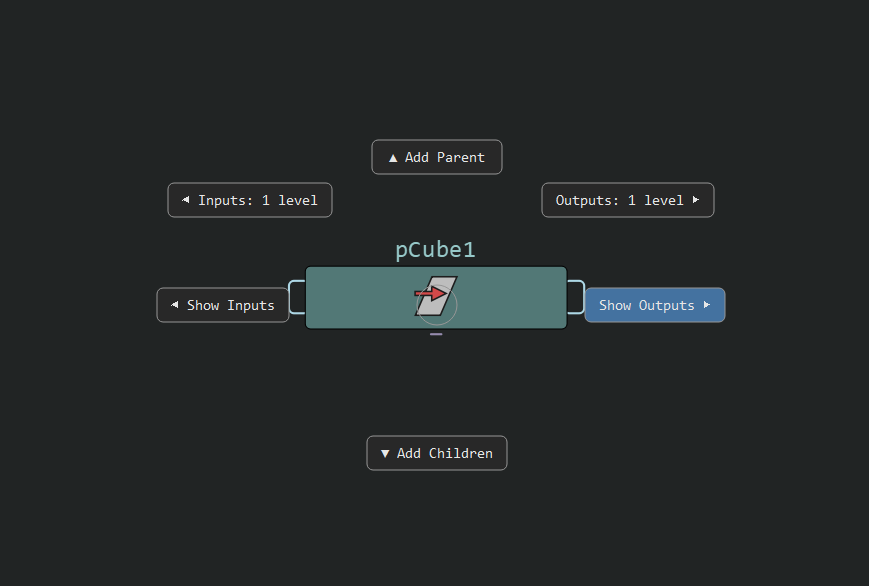
- влево — все входы ноды, вся цепочка;
- вправо — все выходы;
- влево-вверх и вправо-вверх — только один уровень входов или выходов;
- вверх и вниз — родитель и дети в иерархии.
Новые ноды встают по связям, а те, что уже стояли на канве, не двигаются. Когда направления запомнятся, меню можно не ждать: нажмите правую кнопку и сразу ведите мышь в нужную сторону.
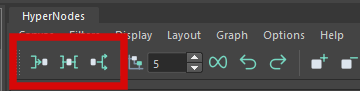
Кнопки на панели инструментов Input Connections, In + Out и Output Connections делают то же для выделения Maya, но начинают с чистой канвы: всё, что было на ней, заменяется новым графом.
4. Двигайтесь по графу
- Колесо мыши или Alt + правая кнопка — приблизить и отдалить.
- Средняя кнопка — сдвинуть канву.
- F — показать выделенные ноды, A — весь граф.
- Ctrl+Alt и рамка левой кнопкой — приблизить выбранную область.
5. Покажите нужные атрибуты
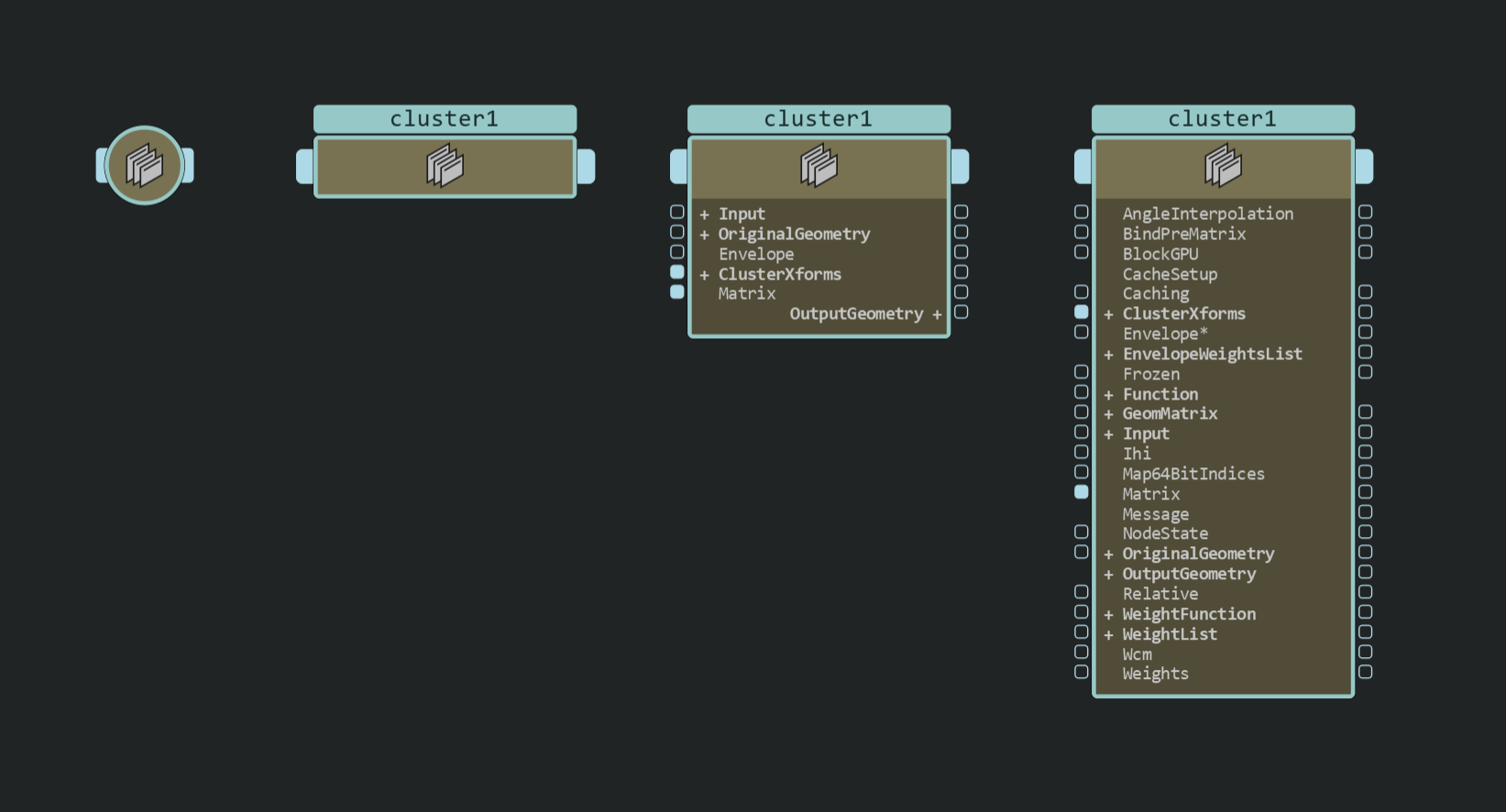
Выделите ноды и нажмите 2, чтобы показать у них больше атрибутов, или 1, чтобы меньше. Если клавишу удерживать, ноды сразу раскроются полностью или свернутся в компактный вид.
6. Подключите атрибут
Потяните связь от выхода одной ноды к входу другой. Если бросить связь на ноду целиком, а не на порт, она сядет в одноимённый атрибут.
Нужна новая нода — нажмите Tab и начните вводить её тип.
Если что-то пошло не так
- Esc отменяет связь, которую вы тянете.
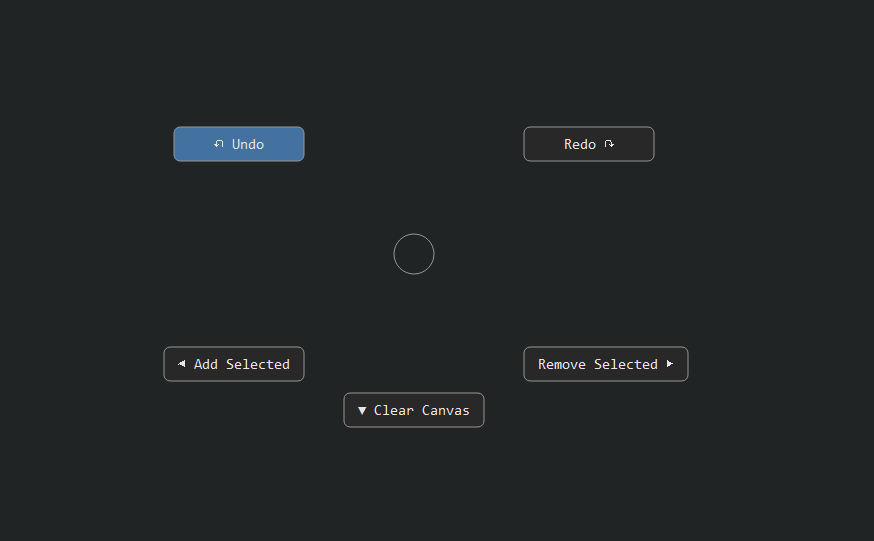
- Изменения канвы — добавленные и убранные ноды — отменяются отдельно от Undo самой Maya: зажмите правую кнопку на пустом месте канвы и ведите мышь влево-вверх (Undo) или вправо-вверх (Redo).
- Созданные связи и ноды отменяет обычный Ctrl+Z Maya.
Дальше: работа с графом.