HyperNodes
HyperNodes — нодовый редактор для Maya. Он помогает разобраться в запутанной сети: видно, откуда приходят данные и куда уходят, связи заводятся одним движением, нужные атрибуты всегда на виду, а ноды стоят ровно там, где вы их поставили.
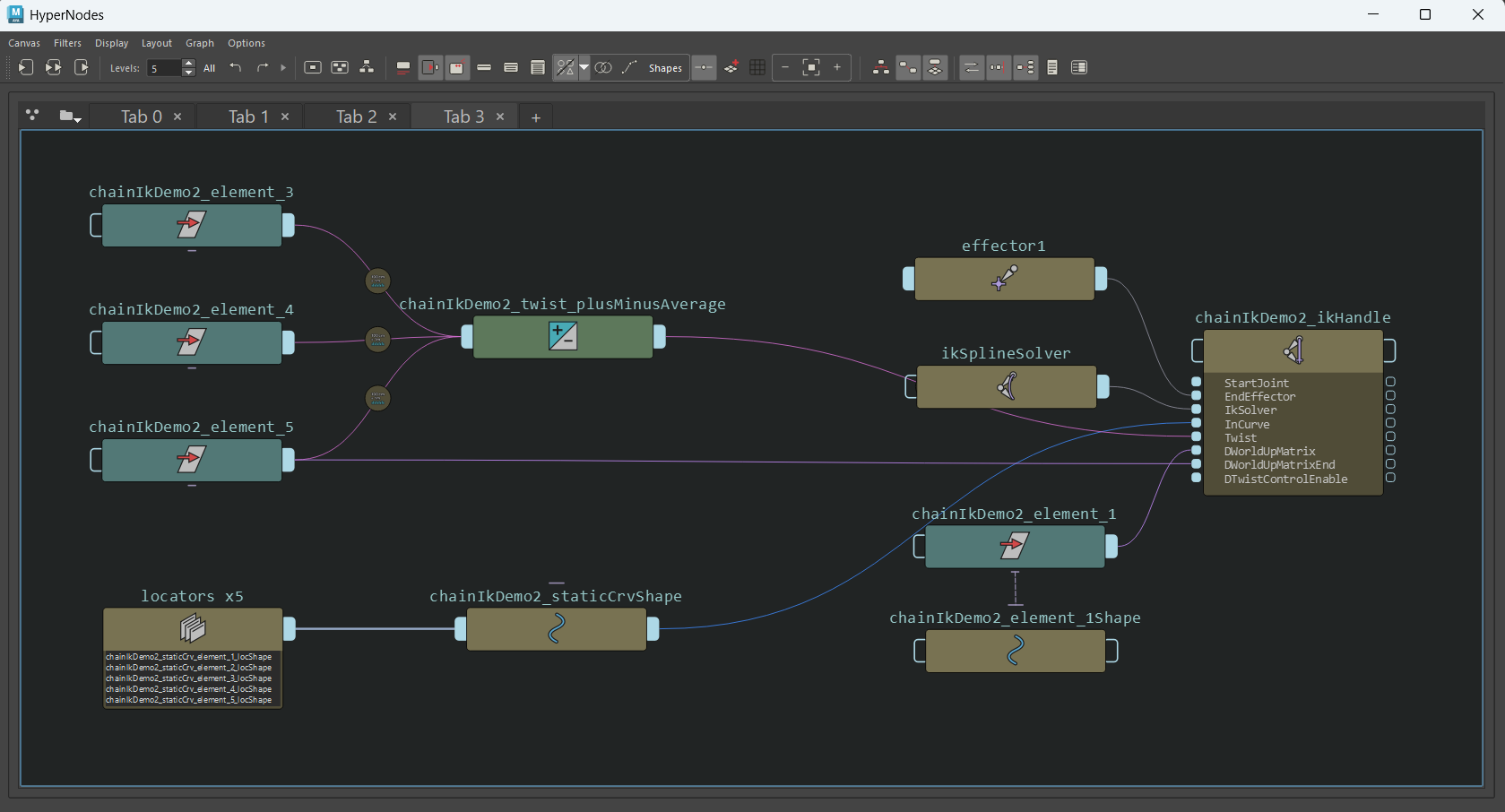
Граф, который читается сразу
Одним жестом мыши на канву добавляются входящие или исходящие ноды, а через меню порта — только те, что подключены к одному атрибуту. Новые ноды встают по связям: граф течёт слева направо, порядок нод совпадает с порядком портов, а ветки не налезают друг на друга.
Раскладка понимает, откуда и куда идут данные, и расставляет ноды так, как вы расставили бы сами: связанное держится рядом, а цепочки идут ровными строками.
Уже стоящие ноды при этом не двигаются. Переложить весь граф целиком можно только по вашей команде — Rebuild Layout. А любое изменение канвы отменяется отдельно от Undo самой Maya: Canvas → Undo Canvas Change.
Сотни связей в одной линии
Когда к одному атрибуту подключены десятки и сотни нод (джоинты скина, цели констрейнта, кривые на входе одного узла), они сворачиваются в гиперсет — компактный блок со списком внутри. От него к ноде идёт одна жирная линия. Свернуть ноды в гиперсет можно вручную (Collapse to set в меню порта) или один раз задать правило: этот атрибут у этого типа ноды сворачивается всегда. Нужно снова увидеть ноды по отдельности — Explode в меню гиперсета разворачивает его обратно.
Лишнее прячется, цепочка остаётся
- Технические ноды. Любой тип можно объявить промежуточным: такие ноды исчезают с канвы, а линия идёт напрямую между настоящими нодами — цепочка данных не рвётся. Точка на линии напоминает, что посредник там есть.
- Фильтры по типам. Сеты, материалы, анимационные кривые — или любой набор типов, собранный вами. Любой группе фильтров можно дать свою кнопку на панели.
- Фильтры связей.
messageиscale → inverseScaleпрячутся одной галкой. - Изоляция. Клавиша I оставляет на канве только выделенные ноды.
Порты говорят сами за себя
По портам сразу видно, подключён ли атрибут или кто-то из его детей и не залочен ли он. И не нужно выделять ноду, чтобы это понять с помощью Channel Box или Attribute Editor. А если порт подключён, тут же, из его меню, можно вывести на канву подключённые ноды (Show connections) или всю цепочку за ними (Show connection chain), не трогая остальной граф.
Видно, как идут данные
Значения атрибутов показываются прямо на нодах — числа, векторы, перечисления — и обновляются вживую. Покрутите контрол во вьюпорте, и видно, как меняются значения по всей цепочке: где число умножается, где обрезается, где перестаёт меняться. Отлаживать сеть становится так же просто, как читать её: ошибку видно там, где значение пошло не так, а не в конце цепочки.
Править значения можно там же, на ноде: ввести число с клавиатуры или менять его движением мыши.
Сколько показывать, решаете вы. Кнопка в шапке ноды включает значения у всех атрибутов, только у выбранных вами (ПКМ → Show Value) или прячет их совсем. Так на ноде остаются ровно те числа, за которыми вы следите.
Ваши атрибуты — всегда под рукой
Атрибут, к которому вы постоянно возвращаетесь, достаточно один раз отметить: ПКМ → Add to Essentials. Отметка действует на весь тип ноды — у каждого condition или joint нужные строки будут на виду, сколько бы таких нод ни было в сцене. Эти же атрибуты может показывать и Channel Box.
Связи — одним движением
Свои атрибуты для «взять» и «отпустить». Это то, что экономит много времени. Для каждого типа ноды вы задаёте:
- что тянется, если просто потянуть связь с ноды, — один атрибут или целый набор;
- куда садится связь, брошенная на ноду целиком.
Например, можно настроить так: с multiplyDivide тянется вектор output, а у plusMinusAverage связь сама садится в первый свободный input3D. Попадать в нужный порт больше не нужно. Настраивается ПКМ по атрибуту → Drag and Catch.
Ещё о подключении:
- Бросок на ноду. Если для приёмника ничего не задано, связь садится в одноимённый атрибут.
- Наборы связей.
translate,rotateиscaleтянутся одной линией и садятся на свои места. - Несколько нод сразу. Copy Connection на выходе и Paste Connection на входе: один источник подключается ко всем выделенным нодам, а несколько источников — к стольким же приёмникам попарно.
- Переезд связей. Выделите связи parentConstraint'а и перетащите на другой трансформ: переедут все сразу.
Дублирование вместе со связями
Зажмите Shift и потащите выделенные ноды — вы тащите их копию. Дублируется вся связка нод: связи между скопированными нодами повторяются между копиями, а входы от остального рига подключаются к копиям так же, как к оригиналам. Так за одно движение размножается целая ветка — например, одинаковая цепочка утилит для левой и правой стороны.
Ctrl+D — обычный дубликат Maya, который сразу появляется на канве рядом с оригиналом.
Гипергруппы — сеть в одной ноде
Ctrl+G превращает выделенные ноды в гипергруппу — одну ноду со своими входами и выходами на границе. Внутрь можно зайти двойным кликом и вернуться по цепочке сверху. Гипергруппы вкладываются друг в друга на любую глубину, и большой риг раскладывается по уровням, как по папкам: сверху — общая картина, внутри — подробности.
Своя библиотека узлов. Удачную сборку — твист-сустав, стретч для руки, любой фрагмент сети, который вы собираете снова и снова, — можно сохранить: ПКМ по группе → Save HyperGroup. Она появится в меню Tab рядом с обычными типами нод и встанет в любой сцене одним выбором — со всем содержимым, вложенными группами и разводкой внутри.
Инстансы. Группу можно размножить связанными копиями: ПКМ → Create Instance. Поправили одну копию — Update Instances сделает остальные такими же. Связи с остальным ригом и значения в полях у каждой копии остаются своими. Так доработка механики одного пальца руки расходится на остальные. Копию можно отвязать (Make Unique) или, наоборот, связать уже готовую группу с другой (Link as Instance of).
И всё это — без единой лишней связи в риге: связи Maya остаются прямыми, а Ungroup возвращает всё как было.
Channel Box рядом с графом
Свой Channel Box живёт рядом с вкладками или отдельным окном. Кроме обычных каналов, в нём видны атрибуты, которые вы выбрали сами: отметьте атрибут через ПКМ → Add to Essentials, и он появится в Channel Box у каждой ноды этого типа — даже если он не keyable. Там же можно открыть и скрытые пользовательские атрибуты. А выделив сразу несколько объектов, вы правите их общие каналы разом.
Вкладки и заметки
Вкладки держат несколько графов одной сцены. Вкладку, которая ещё пригодится, сохраните (ПКМ → Save to basket): после закрытия она ляжет в корзину вместе с нодами, заметками и видом канвы. Оттуда её можно открыть снова — и не один раз: сохранённая вкладка остаётся в корзине, пока вы сами её не удалите.
Заметки делают граф понятнее с первого взгляда: подпишите, за что отвечает каждая часть сети, выделите важное цветом и шрифтом — и в графе легко разберётся и коллега, и вы сами через полгода. А ещё заметка помогает перемещать группы нод: включите у неё Link Nodes или держите Shift, и вместе с заметкой поедут все ноды, которые на ней лежат.
Свой вид редактора
Внешний вид всех элементов настраивается прямо в интерфейсе, без правки файлов: цвета, размеры, шрифты, цвета портов и связей по типам данных, иконки типов нод, состав и порядок кнопок на панели. Настроек хватит, чтобы превратить редактор во что угодно: от строгой инженерной схемы до яркой картинки, на которую вам приятно смотреть. Найденный вид сохраняется в темплейт, и между стилями можно переключаться одним выбором.
Риг остаётся обычным ригом
Все связи, которые вы заводите в HyperNodes, — обычные связи Maya, а свои данные — вкладки, гипергруппы, заметки — инструмент хранит в нескольких стандартных network-нодах сцены.
Откройте сцену в Maya, где HyperNodes нет, — риг заработает так, будто инструмента и не было. А там, где он есть, вернутся и вкладки, и гипергруппы, и заметки.
С чего начать
- Установите и откройте HyperNodes.
- Выведите на канву первые ноды.
- Дальше — по задаче: работа с графом, настройки интерфейса.
Что-то пошло не так — загляните в решение проблем.